
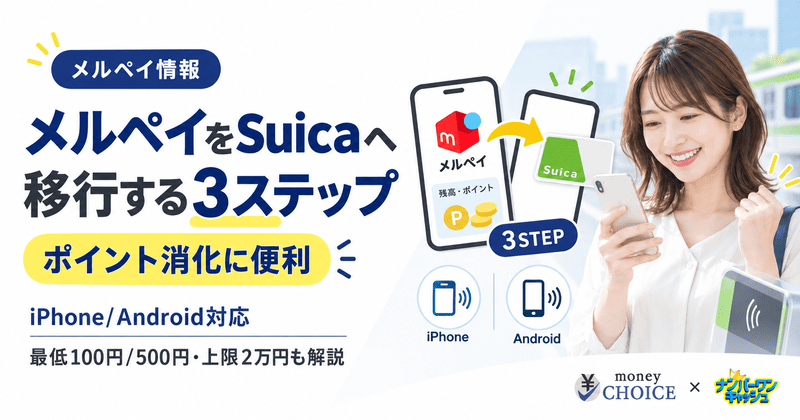
メルペイの残高・ポイントは、モバイルSuicaへ手数料ゼロでチャージできます。iPhoneはApple Pay、AndroidはGoogle Payを経由する方法で、どちらも3ステップで完了します。
最大の利点は、有効期限のある期間限定ポイントが、期限のないSuica残高に変わること。焦って不要なものを買わずに済みます。ただし対象はモバイルSuicaだけ。プラスチックのSuicaカードやオートチャージには対応していません。
iPhone・Android別の手順、最低チャージ額(iPhone 100円/Android 500円)と上限20,000円の考え方、エラーが出たときの対処法までまとめました。
- iPhoneはApple Pay・AndroidはGoogle Payで進める3ステップの手順
- 有効期限が迫った期間限定ポイントを無期限のSuica残高へ移す方法
- iPhone100円・Android500円という最低チャージ額と上限額の目安
メルペイからSuicaへチャージする仕組みとメリット
メルペイ残高をSuicaへ移すメリットは3つ。有効期限のないSuica残高に変えられること、iPhone・Androidどちらでも使えること、手数料が完全無料で等価移行できることです。ポイントの期限切れ対策としては、もっとも損の少ない方法といえます。
| 比較項目 | Suicaへチャージ | メルカリで購入 | コンビニ直払い |
|---|---|---|---|
| 有効期限 | なし | ポイントは期限あり | ポイントは期限あり |
| 手数料 | 無料 | 無料 | 無料 |
| 使える場所 | 全国Suica加盟店・交通機関 | メルカリ内のみ | メルペイ対応店のみ |
| ポイント期限切れ対策 | ◎ 最適 | △ 使い道が限定 | △ 使い道が限定 |
期間限定ポイントを無駄なく消化できる
Suicaへのチャージは、期間限定ポイントの消費でもっとも効果的な方法です。Suica残高には有効期限がないためです。
明日で期限が切れるキャンペーンポイントも、Suicaへ移した瞬間から無期限の電子マネーに変わります。期限に追われて不要なものを買う必要は、もうありません。
iPhoneとAndroidのどちらでも対応可能
iPhoneでもAndroidでも、メルペイ残高からSuicaへチャージできます。仲介するのは、スマホに標準搭載された決済機能。iPhoneは「Apple Pay(ウォレット)」、AndroidはGoogle Payです。
新しいアプリを入れる手間はかかりません。ただしチャージを実行するアプリと最低金額が端末で異なるため、その違いだけは先に押さえておきましょう。
| 比較項目 | iPhone(Apple Pay) | Android(Google Pay) |
|---|---|---|
| チャージを実行するアプリ | ウォレットアプリ | モバイルSuicaアプリ |
| カード情報の登録 | ボタン1つで自動連携 | 手動でコピー&貼り付け |
| 最低チャージ額 | 100円 | 500円 |
チャージにかかる手数料は完全無料
メルペイからSuicaへのチャージは完全無料です。公式の決済ルートを使うため、残高はそのまま等価で移ります。1,000円分のポイントは、1,000円分のSuica残高。業者を挟む現金化のように、換金率で目減りすることがありません。
 サイト編集部B
期間限定ポイントが切れる前にSuicaに移せるなんて知らなかった!手数料はかかるんですか?
 サイト編集部A
手数料は完全無料です。1,000円分のポイントは、そのまま1,000円分のSuica残高になりますよ!
Suicaを使わずメルペイを直接使える対応店舗については、こちらの記事でジャンル別に紹介しています。Suicaを使わずメルペイで直接使える全国の対応店舗一覧
Suicaへ移す前に、メルペイ残高そのものを増やす方法も確認しておきましょう。メルペイのお得なチャージ方法!手数料ゼロで残高不足を解消
【iPhone向け】Apple Payを使ったチャージ手順
iPhoneでは「メルペイのバーチャルカードを発行 → Apple Payに登録 → ウォレットアプリからSuicaへチャージ」の3ステップで完了します。最低100円からチャージでき、Face IDまたはTouch IDの承認だけで数秒で反映されます。
- スマートフォンにモバイルSuicaが設定済みか確認する
- メルカリアプリを最新バージョンにアップデートする
- チャージしたいメルペイ残高・ポイントを事前に確認する
メルペイのバーチャルカードを発行する
メルカリアプリを開き、「支払い」タブから「バーチャルカード(Mastercard)」を発行します。審査なし・無料で即座に作成できます。カード番号が画面に表示されたら、発行完了です。
Apple Payにメルペイを登録する
バーチャルカード画面の「Apple Payに追加」ボタンをタップします。SMS認証などの簡単な手続きを済ませるだけで、ウォレットアプリに自動連携されます。これでiPhone内でメルペイを支払い元として使う準備が整いました。
ウォレットアプリからSuicaへチャージする
iPhoneのウォレットアプリを開き、Suicaをタップして「チャージ」を選びます。チャージ金額を入力し、支払い方法で「メルペイ」を指定。Face IDまたはTouch IDで承認すれば、数秒でSuicaに反映されます。
サイト編集部Bバーチャルカードって、審査や発行手数料がかかるんでしょうか?
サイト編集部A完全無料で審査なし、メルカリアプリだけで即発行できる仮想カードです。難しくありませんよ!
【Android向け】Google Payを使ったチャージ手順
Androidでは「バーチャルカードを発行 → Google Payに手動で登録 → モバイルSuicaアプリからチャージ」の3ステップです。iPhoneと違い、チャージを実行するのはGoogle PayではなくモバイルSuicaアプリ。最低金額も500円からです。
- スマートフォンにモバイルSuicaアプリをインストール済みか確認する
- メルカリアプリとGoogle ウォレットアプリを最新版にアップデートする
- チャージしたいメルペイ残高・ポイントを事前に確認する
バーチャルカード(Mastercard)を発行する
メルカリアプリの「支払い」タブからバーチャルカードの設定を進め、Mastercardのカード番号・有効期限・セキュリティコードを表示させます。Android版では次のステップで手動入力が必要なため、コピーアイコンをタップしてクリップボードに保存しておくと便利です。
Google Payにメルペイを追加する
「Google ウォレット」アプリを開き、「支払い方法の追加」→「クレジット/デビットカード」を選択します。先ほどコピーしたメルペイのカード情報を貼り付けて、画面の指示に従って登録を完了させます。これでGoogle Pay経由の決済連携は完了です。
モバイルSuicaアプリからチャージを実行する
AndroidのチャージはGoogle Payアプリからではなく、「モバイルSuicaアプリ」から行います。トップ画面の「入金(チャージ)」をタップし、金額を指定して支払い方法に「Google Pay」を選択します。決済を完了させれば、すぐにSuicaへチャージされます。
サイト編集部BAndroidはiPhoneと手順が違うんですね。モバイルSuicaアプリが別途必要なんですか?
サイト編集部Aそうです。チャージはGoogle PayアプリではなくモバイルSuicaアプリから行う点に注意してください。
チャージする際に気をつけるべき重要な注意点
チャージ前に確認したいのは3点。対象はモバイルSuicaのみ(カード型は不可)、オートチャージは非対応、最低金額はiPhone 100円・Android 500円です。加えて「ポイントを使用する」設定を入れ忘れると、ポイントより先に売上金が減ります。
この方法でできること
- ○モバイルSuicaへの都度チャージ
- ○期間限定ポイントの優先消費
- ○スマート払い(後払い)枠からのチャージ
この方法ではできないこと
- ×プラスチックのSuicaカードへのチャージ
- ×改札通過時のオートチャージ
- ×チャージしたSuica残高を現金に戻すこと
最低チャージ額は端末で異なり、iPhoneは100円、Androidは500円から。少額のポイントを消化したい場合、Androidでは500円に届かないとチャージできません。
事前に「ポイントを使用する」設定を忘れない
ポイントを先に使いたいなら、チャージ前に「ポイントを使用する」のチェックを確認してください。メルカリアプリの「支払い」タブから設定できます。
この設定がオフのまま進めると、売上金残高や後払い枠のほうが先に減ります。期限が迫ったポイントを消化する目的でチャージするなら、ここを外すと意味がなくなるということ。毎回確認する習慣をつけましょう。
チャージできる最低金額と上限額を把握する
最低チャージ額はiPhone(Apple Pay経由)が100円、Android(モバイルSuicaアプリ経由)が500円。Suica残高の上限は端末を問わず一律20,000円です。
現在の残高とチャージ額の合計が20,000円を超えると弾かれます。ポイントを一度に使い切りたい人ほど、上限に引っかかりやすいので、下のチェッカーで先に計算しておくと確実です。
Suicaチャージ上限チェッカー
オートチャージには対応していない点を理解する
メルペイからSuicaへのチャージは、必要なときに都度おこなう手動チャージのみ。改札通過時に自動で補充されるオートチャージには対応していません。オートチャージに対応するのは、ビューカードなど特定のクレジットカードだけです。
つまり通勤・通学の毎日の足としてSuicaを使うなら、残高切れは自己管理が前提になります。改札の前で慌てないよう、乗る前に残高を確認しておきましょう。
サイト編集部Bポイント設定をオンにしないと売上金が先に引かれてしまうんですね。これは要注意だ…
サイト編集部Aチャージ前に「ポイントを使用する」の設定を必ず確認してください。これが一番多いミスです!
うまくチャージできない時のよくある原因と対処法
チャージが弾かれる原因のほとんどは、メルペイの利用上限額・通信環境・残高不足の3つです。まず「支払い設定」で1日・1ヶ月の上限額を確認し、次に電波の安定した場所で再試行、それでも進まなければ残高とポイントの合計額を見直してください。
どのエラーが出ていますか?
バーチャルカードの利用上限額に達している
最も多いエラーの原因は、メルペイの利用上限額に引っかかっているケースです。1日・1ヶ月あたりの決済上限額が設定されており、それを超えるとチャージが弾かれます。メルカリアプリの「支払い設定」から現在の上限額を確認し、必要に応じて引き上げ手続きを行ってください。
通信環境やアプリの不具合によるエラー
電波の弱い場所での操作は、タイムアウトによるエラーの原因になります。地下や人混みを避け、Wi-Fiや電波が安定した場所で再度試してみてください。また、メルカリアプリやモバイルSuicaアプリが古いバージョンの場合も不具合が起きやすいため、最新版へのアップデートも合わせて確認しましょう。
メルペイ自体の残高・ポイントが不足している
チャージ金額に対して、残高とポイントの合計が不足していてもエラーになります。メルカリアプリのホーム画面で「残高」と「ポイント」の現在総額を確認してください。不足している場合は、チャージ額を減らすか、銀行口座またはセブン銀行ATMから不足分を補充してから、再度手続きを行いましょう。
サイト編集部Bチャージが弾かれたとき、どこから原因を調べればいいか迷います…
サイト編集部Aまず利用上限額を確認!解決しなければ通信環境・残高の順にチェックしてみてください。
1回あたりの上限に引っかかっている場合は、上限変更の手順もあわせてご覧ください。メルペイで1万円以上の決済ができない原因と上限変更手順
よくある質問(FAQ)
質問が多いのは「手数料」「対象のSuica」「チャージしたお金を戻せるか」の3点です。手数料は無料、対象はモバイルSuicaのみ、そしてチャージしたSuica残高は現金に戻せません。使い切れる範囲で移すのが前提になります。
まとめ
メルペイの売上金やポイントは、iPhoneならApple Pay、AndroidならGoogle Payを経由して、モバイルSuicaへ手数料ゼロで移せます。期限切れ間近のポイントも、無期限のSuica残高として残せます。
忘れやすいのは、チャージ前の「ポイントを使用する」設定と、Suica残高の上限20,000円。この2つさえ押さえれば、失敗する要素はほとんどありません。期限が近いポイントを抱えているなら、今日のうちに移してしまいましょう。
Suicaへの移行ではなく、売上金をそのままコンビニなどで使いたい場合は、こちらの記事をご参考ください。売上金をSuicaへ移さずそのまま使いたい方はこちら
メルペイ現金化をするのにおすすめな優良店をお探しの方は、こちらのランキングページをご確認ください。安心して利用できる業者がわかります!
 サイト編集部A
ナンバーワンキャッシュは、Paidy(ペイディ)、バンドルカードといった後払いアプリの現金化に対応しています。後払い現金化を検討されている方は、まずは公式サイトで本日の買取率をご確認ください。