
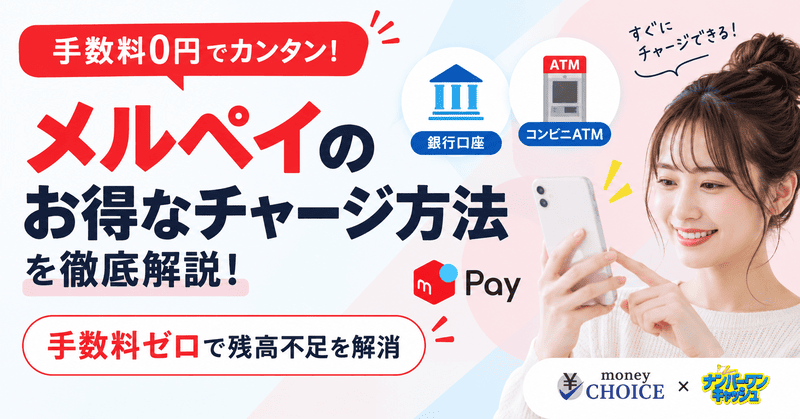
メルペイへのチャージ方法は「銀行口座」と「コンビニATM」の2種類だけ。どちらも手数料は0円です。なお、クレジットカードからメルペイ残高への直接チャージはできません。
早さで選ぶなら銀行口座。一度登録すれば、レジに並んでいる最中でも最短1分、1,000円から1円単位でチャージできます。口座を紐付けたくない、手元の現金を使いたいという場合は、セブン銀行かローソン銀行のATMを使いましょう。
銀行口座とATMそれぞれの手順、残高不足を防ぐオートチャージの設定、そしてチャージできないときの原因の切り分けまでを順に整理します。
- 手数料0円でメルペイにチャージできる2つの方法と選び分けの基準
- 銀行口座とコンビニATMそれぞれのチャージ手順と最低金額の違い
- オートチャージの設定値とチャージできないときの原因の切り分け方
⚡ 目的別ショートカット
メルペイのチャージ方法は大きく分けて2種類
メルペイへのチャージ方法は「銀行口座」と「コンビニATM」の2種類です。どちらも手数料は無料。銀行口座はスマホだけで最短1分、コンビニATMはセブン銀行・ローソン銀行で現金を1,000円単位から入金できます。
スマホ完結!手数料無料の「銀行口座」
銀行口座をアプリに登録すれば、いつでもどこでもスマホひとつでチャージ可能。手数料は完全無料です。
レジに並んでいる最中でも、最短1分で残高を増やせます。
手元に現金がなくても安心。悪天候の日にわざわざ外出する必要もありません。メルペイを日常的に使う方には、最もおすすめできる王道のチャージ方法です。
現金派に嬉しい「コンビニATM」
銀行口座をアプリに紐付けたくない方や、手元の現金を直接チャージしたい方には、コンビニATMがおすすめです。
対応しているのはセブン銀行とローソン銀行のATM。全国どこでも気軽に利用できます。
お出かけやお買い物のついでに、1,000円単位で手軽にチャージできるのが魅力。こちらも手数料は一切かかりません。
【チャージ方法の比較表】
| チャージ方法 | 手数料 | 場所 | おすすめな人 |
|---|---|---|---|
| 銀行口座 | 無料 | スマホ(どこでも) | 一番早く簡単にチャージしたい人 |
| コンビニATM | 無料 | セブンイレブン/ローソン | 現金を使ってチャージしたい人 |
迷ったらこっち!1問でわかるチャージ方法診断
あなたの状況に最も近いものを選んでください。
あなたにおすすめは…
📱 銀行口座チャージ
スマホだけで最短1分。1,000円から1円単位で指定可能、手数料も完全無料です。初回の口座登録さえ済ませれば、次からはタップ数秒でチャージできます。
あなたにおすすめは…
🏪 コンビニATMチャージ
セブン銀行・ローソン銀行のATMで現金チャージ。銀行口座を登録する必要がなく、手数料も無料。お買い物のついでに気軽にチャージできます(紙幣のみ対応)。
クレジットカードでのチャージは不可
チャージできる方法
- ○登録した銀行口座から(手数料無料)
- ○セブン銀行ATMに紙幣を投入
- ○ローソン銀行ATMに紙幣を投入
よくある勘違い(不可)
- ×クレジットカードから直接チャージ
- ×メルカードを使って残高チャージ
- ×PayPay/LINE Payから残高を移す
ここで1つ重要な注意点があります。メルペイ残高には、クレジットカードから直接チャージできません。
スマホ決済アプリでよくある勘違いなので、覚えておきましょう。
メルカリ公式の「メルカード」がありますが、こちらも残高チャージには使えません。
チャージは必ず「銀行口座」か「現金」で行うこと。これだけ覚えておけば安心です。
 サイト編集部B
クレジットカードでチャージできないのは不便ですね。ポイントも貯めたかったのですが。
 サイト編集部A
残高チャージは銀行口座か現金の2択だからね。カードで支払いたいなら、チャージではなくメルペイスマート払いを使うのが筋だよ。
チャージした残高でiD決済を使う際の引き落とし元と設定方法はこちらの記事で詳しく解説しています。チャージした残高をiD決済で使う場合の引き落とし優先順位と設定方法
一番おすすめ!銀行口座からチャージする手順
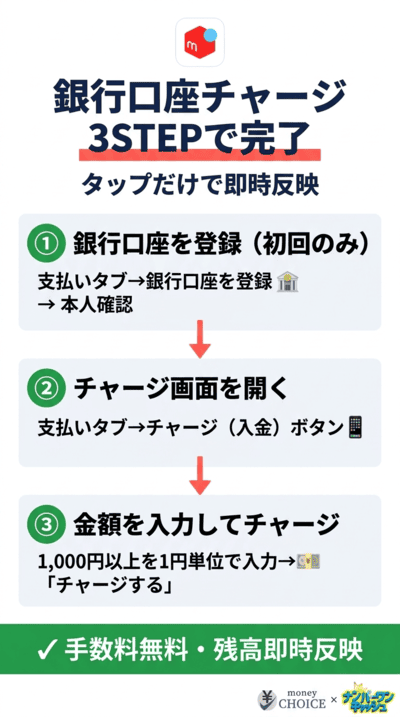
銀行口座からのチャージは①銀行口座を登録する→②「支払い」タブでチャージを押す→③金額を入力して実行の3ステップです。初回の登録さえ済ませれば、次からは数タップで完了し、残高へ即時反映されます。
銀行口座を登録(初回のみ)
「支払い」タブ→「銀行口座を登録」から、お使いの銀行を選び、口座情報入力+本人確認を済ませます。
チャージ画面を開く
アプリ下部「支払い」タブ→画面中央の「チャージ(入金)」ボタンをタップします。
金額を入力してチャージ完了
登録した銀行口座を確認し、1,000円以上の金額を1円単位で入力。「チャージする」で即時反映されます。
ステップ1:銀行口座の登録(初回のみ)
まずはメルカリアプリに、自分の銀行口座を登録します。
アプリ下部の「支払い」タブ → 「銀行口座を登録」を選び、お使いの銀行をタップしましょう。
画面の案内に従って口座情報を入力し、アプリで本人確認を済ませれば準備完了です。
メガバンクから地方銀行、ネット銀行まで多数の金融機関が登録可能。多くの方が利用できる仕組みです。
ステップ2:チャージ画面を開く
口座の登録が完了したら、いよいよチャージを実行します。メルカリアプリの下部にある「支払い」タブをタップしてください。
画面中央あたりに「チャージ(入金)」ボタンがあるので、そこを選択します。
直感的でわかりやすいデザインなので、ここまでの操作は数秒で迷わず進めます。
ステップ3:金額を入力してチャージ完了
「チャージ方法」の欄に、登録した銀行口座が設定されていることを確認します。
次に「チャージ金額」を入力。最低1,000円から、1円単位で細かく指定が可能です。
最後に「チャージする」ボタンを押せば、即座にメルペイ残高へ反映されます。これでお買い物の準備完了です。
サイト編集部Bレジに並んでいる最中でも本当に間に合うものですか?
サイト編集部A口座の登録さえ済んでいれば間に合うよ。金額を入れて実行するだけで即時反映される。時間がかかるのは初回の登録と本人確認だけだ。
コンビニATMで現金チャージする手順
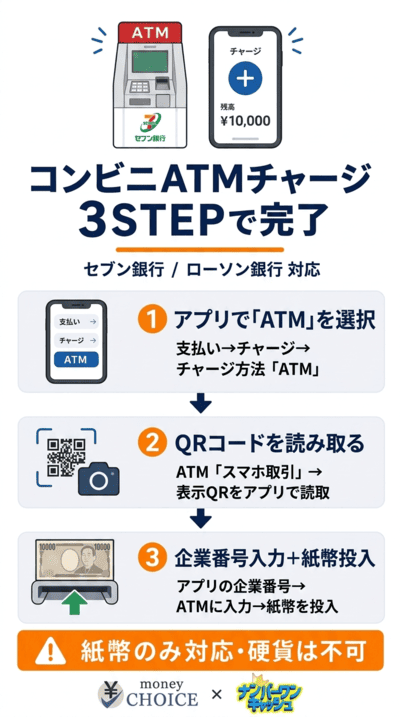
コンビニATMでのチャージは①アプリでチャージ方法に「ATM」を選ぶ→②ATMのQRコードを読み取る→③企業番号を入力して紙幣を投入の3ステップです。使えるのはセブン銀行とローソン銀行のATMで、硬貨は投入できません。
アプリで「ATM」を選択
メルカリアプリの「支払い」→「チャージ」→チャージ方法で「ATM」を選びます。
ATM画面でQRコードを読み取る
ATMで「スマートフォンでの取引」をタッチ→表示されたQRコードをアプリのカメラで読み取ります。
企業番号入力+紙幣投入
アプリに表示された企業番号をATMに入力→紙幣をATMに投入します(硬貨は不可)。
ステップ1:アプリで「ATM」を選択
まずは、メルカリアプリの「支払い」タブから「チャージ」をタップ。チャージ方法の選択画面で「ATM」を選んでください。
この状態で、セブン銀行ATMまたはローソン銀行ATMの前に立ちます。
どちらのコンビニを使っても、基本操作はほぼ同じ。安心して進めてください。
ステップ2:ATM画面でQRコードを読み取る
ATMの画面で「スマートフォンでの取引」ボタンをタッチします。すると、ATM画面に大きなQRコードが表示されます。
次に、メルカリアプリで「QRコードを読み取る」をタップし、スマホのカメラでATM画面のQRコードをスキャン。
これでATMとスマホが連動完了です。
ステップ3:企業番号を入力して現金を入れる
QRコードを読み取ると、スマホのアプリ画面に「企業番号」が表示されます。その番号をATM画面に入力し、確認ボタンを押しましょう。
あとはチャージしたい分の現金を、ATMの紙幣投入口に入れるだけ。
注意点として、ATMチャージは紙幣のみ対応。硬貨(小銭)は使えないので気をつけてください。
サイト編集部B小銭を整理したくてATMを使おうと思っていたのですが、硬貨は駄目なんですね。
サイト編集部A紙幣だけだね。細かい金額を1円単位で入れたいなら銀行口座からのチャージのほうが向いている。用途で使い分けよう。
残高不足を防ぐ!便利なオートチャージ機能
オートチャージは、メルペイ残高が設定した金額を下回ると、登録した銀行口座から自動で入金される機能です。手数料は無料。「チャージ条件」と「チャージ金額」の2つを決めるだけで、レジ前の残高不足を防げます。
オートチャージとは?
オートチャージとは、メルペイ残高が事前設定した金額を下回ったときに、登録銀行口座から自動でチャージされる機能です。
「レジ前で残高不足に気づき、後ろの人を待たせてしまう」——そんな気まずいトラブルを未然に防げます。
利用手数料はもちろん無料。非常に便利な機能です。
オートチャージの設定方法
設定はとてもシンプル。いつでも変更可能です。アプリの「支払い」タブを下にスクロールし、「オートチャージ」をタップしましょう。
「チャージ条件(残高がいくら以下になったら)」と「チャージ金額(いくらチャージするか)」を入力。
あとは「設定を完了する」を押すだけで、すぐに稼働します。
使いすぎを防ぐための設定のコツ
💡 あなたの推奨設定値を計算
月の利用額と余裕度を選ぶと、オートチャージの推奨設定値を自動算出します。
余裕度
📊 おすすめ設定値
※ 月の利用額・余裕度から算出した目安です。実際の利用ペースに応じて調整してください。
自動チャージで使いすぎないか心配な方もいるはず。そんな時は、設定金額を低めにしておくのがコツです。
「残高が1,000円以下になったら、最低限の3,000円だけチャージする」など、自分の予算に合わせた少額ルールにしておけば安心。
オートチャージは、いつでもオン・オフの切り替えが可能です。
サイト編集部B自動で入金されると、逆に使いすぎてしまわないか心配です。
サイト編集部Aだから1回のチャージ金額を絞るのが基本だ。上の計算ツールで推奨値を出して、条件と金額を控えめに設定しておけばいい。
メルペイチャージでよくあるトラブルと対処法
チャージできない原因は、ほぼ4つに絞れます。本人確認(eKYC)の未完了・銀行側のメンテナンス時間・1日/1ヶ月の上限超過・クレジットカードでチャージしようとしているケースです。症状別の対処法を次の表にまとめました。
| 症状 | 原因 | 対処法 |
|---|---|---|
| チャージボタンが見当たらない | 本人確認(eKYC)未完了 | アプリで本人確認を実施 |
| 銀行口座からエラーが出る | 銀行側のメンテナンス時間 | 時間を空けて再試行 |
| 入金できなくなった | 1日/1ヶ月の上限超過 | 支払い>設定で上限額確認 |
| クレカでチャージしようとした | クレカ→残高チャージは不可 | 銀行口座 or ATMに切替 |
チャージできない?3ステップで原因を特定
該当する選択肢をタップすると、原因と対処法が表示されます。
Q1アプリの「チャージ」ボタンは表示されていますか?
Q2銀行口座は登録済みで、深夜帯ではない時間ですか?
Q3今月のチャージ累計額を確認しましたか?
💡 本人確認(eKYC)未完了の可能性大
セキュリティ上、本人確認が完了していないとチャージボタンが表示されません。アプリの「支払い」タブから運転免許証やマイナンバーカードで本人確認を行ってください。
💡 銀行側のメンテナンス時間
各金融機関は深夜帯にシステムメンテナンスを実施しているため、その時間帯はチャージ処理ができません。時間を空けて再試行するか、お使いの銀行のメンテナンス情報を公式サイトで確認しましょう。
💡 1日/1ヶ月のチャージ上限超過
不正利用防止のため、1日・1ヶ月のチャージ上限額が設定されています。アプリの「支払い>設定>チャージ(入金)」から、現在の上限額と累計額を確認してください。
💬 メルカリ事務局へ問い合わせを
本人確認・メンテ・上限のいずれにも該当しない場合、システム側の一時的な不具合の可能性があります。アプリ内の「お問い合わせ」から事務局に連絡してみてください。
チャージボタンが見当たらない場合
アプリでチャージボタンが見つからない場合、「アプリの本人確認(eKYC)」が未完了の可能性が高いです。
メルペイの全機能を制限なく使うには、セキュリティ上の理由から本人確認が必須です。
「支払い」タブなどから運転免許証やマイナンバーカードで手続きを済ませれば、機能が解放されます。
銀行口座からチャージできない場合
いつもはできるのに銀行口座からのチャージがエラーになる場合、銀行側のメンテナンス時間にかかっているケースが多いです。
各金融機関は深夜帯などにシステムメンテナンスを実施しており、その間はチャージ処理ができません。
時間を空けて再度試すか、お使いの銀行のメンテナンス情報を公式サイトで確認してみましょう。
チャージの上限金額に達している場合
メルペイには不正利用防止の観点から、チャージ上限額が設定されています。
1日あたり、または1ヶ月あたりの上限に達すると、それ以上は入金できません。
大きな買い物を予定している場合は、事前にアプリの「支払い>設定>チャージ(入金)」から上限額を確認し、計画的にチャージしておきましょう。
サイト編集部Bエラーが出ると、すぐアカウントに問題があるのかと不安になります。
サイト編集部A大半は本人確認の未完了か、銀行のメンテナンス時間だよ。上の診断で順に切り分けて、どれにも当たらないときだけ事務局へ連絡しよう。
チャージは成功しているのに決済だけ通らない場合は、上限設定が原因の可能性があります。メルペイで1万円以上の決済ができない原因と上限変更手順
メルペイのチャージについてよくある質問
メルペイのチャージについてのまとめ
メルペイのチャージ方法は、主に「銀行口座」と「コンビニATM」の2つ。どちらも手数料は一切かかりません。
特にスマホだけでいつでも即座に入金できる「銀行口座チャージ」が圧倒的に便利でおすすめです。
毎回のチャージが面倒な方は、事前にオートチャージ設定をしておけば、さらに快適にお買い物が楽しめます。
迷ったら、まず銀行口座を登録しておくのが確実です。口座を紐付けたくない場合だけATMを使い、月に何度もチャージしているならオートチャージへ切り替える。この順で見直せば、レジ前で慌てることはなくなります。
📋 さあ、何から始めますか?
チャージした残高がどのお店で使えるかをジャンル別に確認したい方は、こちらの記事をご覧ください。チャージした残高が使えるコンビニ・飲食店のジャンル別店舗一覧
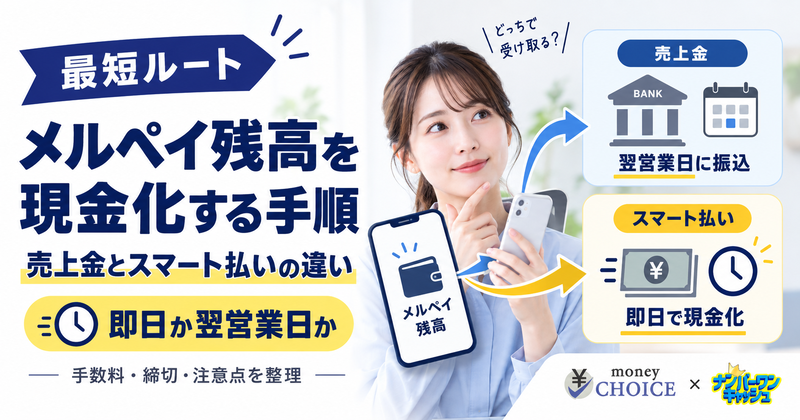
メルペイ現金化をするのにおすすめな優良店をお探しの方は、こちらのランキングページをご確認ください。安心して利用できる業者がわかります!
 サイト編集部A
ナンバーワンキャッシュは、Paidy(ペイディ)、バンドルカードといった後払いアプリの現金化に対応しています。後払い現金化を検討されている方は、まずは公式サイトで本日の買取率をご確認ください。