
「バンドルカードをiPhoneに入れたけれど、コンビニではどうやって使うの?」
レジでiPhoneをかざせばいいのか、それとも別の方法が必要なのか。使い始めたばかりだと、このあたりが少し分かりにくく感じるかもしれません。
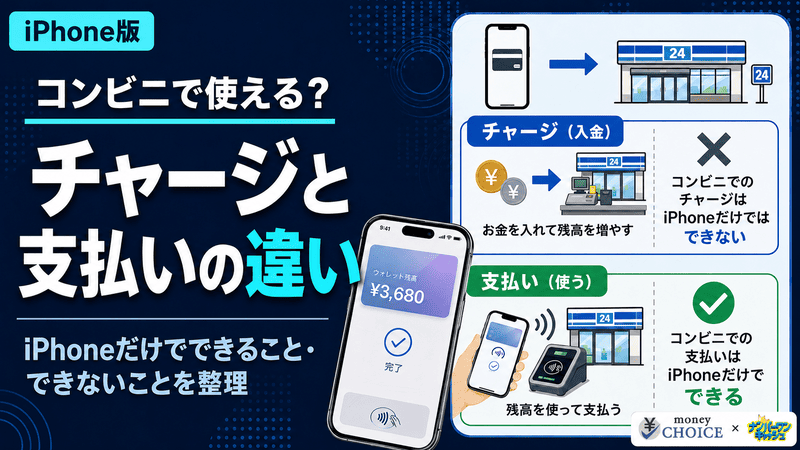
先に結論を整理します。iPhoneからコンビニチャージの手続きはできますが、iPhoneをレジにかざしてバンドルカードで支払うことはできません。
コンビニの商品代をバンドルカード残高から支払いたい場合は、基本的にリアルカードを利用します。
つまり「コンビニで使う」といっても、次の3つはできることがそれぞれ違うということ。
- バンドルカードへお金をチャージする
- コンビニの商品代を支払う
- iPhoneをかざして支払う
この記事では、バンドルカードを使い始めたばかりのiPhoneユーザーがレジ前で迷わないよう、実際に何をすればよいのかを順番に説明します。
- iPhoneのアプリからコンビニチャージを申し込み店頭で支払うまでの5ステップ
- iPhoneをレジにかざす支払いに対応していない理由とレジで使える代わりの手段
- バーチャルカードとリアルカードの使い分けと目的別に選ぶときの判断基準
iPhone特有の制約(Apple Pay非対応)
バンドルカードはApple Payに直接対応していません。そのため、iPhone本体をコンビニのレジにかざしてタッチ決済することはできません。
コンビニでの支払い手段
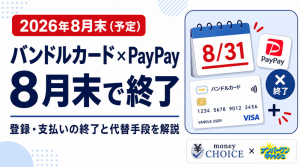
コンビニで支払うなら、事前に有料の「リアルカード(物理カード)」を発行してレジに通すのが基本です。なお、カード情報をPayPayに登録して支払う方法は、2026年8月末をめどに終了が予定されています。
コンビニを使ったチャージと精算
コンビニでは、店内端末で申込券を発行してレジで支払う「現金チャージ」ができます。アプリで利用した「ポチっとチャージ(後払い)」の代金を、後日コンビニで精算することも可能です。
iPhoneでバンドルカードはコンビニで使える?
答えは、コンビニで何をしたいのかによって変わります。
まずは目的別に、できること・できないことを整理しておきましょう。
| やりたいこと | できる? | 方法 |
|---|---|---|
| コンビニでバンドルカードへ現金をチャージしたい | できる | iPhoneのバンドルカードアプリから手続きする |
| iPhoneをかざしてコンビニの商品代を払いたい | できない | Apple Payのような使い方には対応していない |
| コンビニの商品代をバンドルカード残高で払いたい | できる | リアルカードを使う |
| ネットショップでバンドルカードを使いたい | できる | アプリに表示されるバーチャルカードを使う |
iPhoneだけで完結するのはコンビニチャージの申し込みとネットショッピングでの支払いで、コンビニのレジで商品代を払うにはリアルカードが必要です。
特に間違えやすいのが、「チャージ」と「支払い」の違いです。
iPhoneを持ってコンビニへ行き、バンドルカードに現金を入れることはできます。
しかし「アプリにカードが表示されているから、その画面をレジで見せればいい」「Apple PayのようにiPhoneをかざせば払える」という仕組みではありません。
まずはこの違いから押さえてください。
 サイト編集部B
「コンビニで使える」と書いてあるけど、結局どっちなんだ?
 サイト編集部A
目的で分かれるんだ。チャージはiPhoneだけで進められるけど、支払いはリアルカードがいる。
コンビニでバンドルカードにチャージしたい場合
手元の現金をバンドルカードの残高に入れたい人は、iPhoneのバンドルカードアプリからコンビニチャージを申し込みます。※1
大きな流れは「iPhoneで準備 → コンビニへ行く → 店頭で支払う → 残高に反映」の4段階です。
実際の操作は、次の5ステップで進みます。
iPhoneでバンドルカードアプリを開く
バンドルカードのアプリを開いてログインします。
コンビニへ行ってから操作を始めることもできますが、レジ前で慌てないためにも、可能であれば事前にアプリを開いておくと安心です。
チャージ方法から「コンビニ」を選ぶ
アプリ内のチャージ画面を開き、チャージ方法として「コンビニ」を選択します。
続いて、チャージしたい金額などを入力してください。
アプリに表示された案内を確認する
チャージを申し込むと、コンビニで必要になる情報や手続き方法がアプリに表示されます。
利用するコンビニによって店頭での操作方法が異なる場合があります。画面の案内を確認してから店舗へ向かうとスムーズです。
コンビニで手続きをする
店頭では、アプリの案内に沿って手続きを進めます。
必要に応じて店頭端末を操作したり、レジで支払いをしたりします。支払いに使う現金は用意しておきましょう。
チャージされたことをアプリで確認する
支払いが完了したら、バンドルカードアプリを開いて残高が増えているか確認します。
ここまで確認できれば、チャージ完了です。
サイト編集部B店に着いてからアプリを開いても間に合うか?
サイト編集部A間に合うよ。ただ金額入力で手間取ると焦るから、申し込みまで家で済ませるのが楽だ。
ポチっとチャージは、アプリで金額を入力すると即座にチャージされ、代金を翌月末までに支払う後払いのサービスです。対象年齢は満18歳以上で、1回につき3,000円から上限金額(最大50,000円)まで利用できます。※2
なお、ポチっとチャージの代金もコンビニで支払えます。店内端末で申込券を発行してレジで支払う方法と、バーコードをレジで提示する方法があります。ただしこれは「ポチっとチャージの支払い」であって、「バンドルカードへのチャージ」とは別の手続きです。※3
現金を用意せずに残高を増やしたい場合は、ポチっとチャージも選択肢です。ポチっとチャージの上限を増やす確実な方法
支払期限を過ぎてしまったときの対処法は、こちらで解説しています。ポチっとチャージの支払期限を過ぎたときの対処法
コンビニへ行く前にここまで確認しておくと安心
初めてコンビニチャージをするときに一番避けたいのは、「レジまで来たのに、何をすればいいか分からない」という状況ではないでしょうか。
コンビニへ向かう前に、次の6点まで準備しておくと安心です。
- バンドルカードアプリをiPhoneに入れている
- アプリへログインできる
- チャージ方法で「コンビニ」を選べる
- チャージする金額を決めている
- 店頭で必要な手続き方法を確認している
- 支払いに使う現金を用意している
特に初めて利用する場合は、アプリに表示された案内を一度確認してからコンビニへ行くのがおすすめです。
レジに並んでから慌てて調べる必要がなくなります。
- アプリを開かないままレジに並ぶ
店頭で必要な情報はアプリに表示されます。並ぶ前に確認しておきましょう。 - アプリのカード画面をレジで見せる
バーチャルカードはネットショッピング用です。画面提示では支払えません。 - チャージのつもりでApple Gift Cardを買う
Apple Gift Cardとバンドルカードは別のサービスです。
サイト編集部B6つも確認するのは、正直めんどうだな。
サイト編集部A実質は「アプリを開けるか」と「現金を持ったか」の2つ。ここさえ押さえれば困らないよ。
iPhoneをかざしてバンドルカードで支払うことはできる?
できません。ここは特に勘違いしやすいポイントです。
バンドルカードをiPhoneでApple Payのようにかざして、コンビニの商品代を支払うことはできません。公式サポートが実店舗での利用方法として案内しているのは、リアルカード・リアル+、またはAndroid端末のGoogle Payです。※4
- アプリからコンビニチャージを申し込む
- 残高や利用状況を確認する
- バーチャルカードでネット決済をする
- レジ端末にiPhoneをかざして払う
- アプリのカード画面を見せて払う
- コンビニの商品代を残高から払う
「スマホの中にVisaカードが表示されているのだから、そのままタッチ決済できそう」と思うかもしれません。ですが、バンドルカードのバーチャルカードは、そのような使い方をするものではありません。
コンビニのレジでiPhoneを決済端末にかざすだけでは、バンドルカード残高から支払えないということです。
サイト編集部B画面にVisaのマークが出ているのに、かざして払えないのか?
サイト編集部A表示されているのはネット決済用の番号だからね。タッチ決済の仕組みとは別物なんだ。
どの店舗で実際に使えるのかは、こちらで一覧にしています。バンドルカードが使える店・使えない店
では、コンビニの商品代をバンドルカードで払うには?
コンビニなどの実店舗でバンドルカード残高を使って買い物をしたいなら、リアルカードを利用するのが基本です。
リアルカードは、名前のとおり実物のカードです。アプリ内だけに表示されるバーチャルカードとは異なり、実店舗での支払いに利用できます。※4
コンビニのレジでの支払いは、手段ごとに対応状況が分かれます。
| 支払いの手段 | コンビニのレジで使える? | 補足 |
|---|---|---|
| リアルカード・リアル+ | 使える | 実物のカードをレジに通す。発行の申し込みが必要 ※4 ※5 |
| iPhoneをレジにかざす | 使えない | Apple Payのような使い方には対応していない ※4 |
| アプリのカード画面をレジで見せる | 使えない | バーチャルカードはネットショッピング向け |
| PayPayに登録して支払う | 2026年8月末に終了予定 | 以降は「他社カード利用券」を購入する方式へ。対象はリアル+のみ |
つまり、コンビニのレジでバンドルカードの残高から支払えるのは、実物のリアルカードを持っている場合です。
- リアルカードを発行してレジに通す
実物のカードなので、対応している店舗でそのまま支払いに使えます。※4 ※5 - 申し込みから届くまでの期間を見込んでおく
申し込みから1週間程度で発送手配が完了し、その後1〜2週間以内に届きます。※6
整理すると、「コンビニでバンドルカードにお金を入れたい」ならiPhoneのアプリからコンビニチャージ。「その残高を使ってコンビニの商品を買いたい」ならリアルカード。こう考えると分かりやすいでしょう。
- PayPayへの新規登録と従来方式の支払いは2026年8月末に終了予定
バーチャルカード・リアル・リアル+のいずれも対象です。※7 - 以降は「他社カード利用券」を購入する方式へ
購入できるのはバンドルカード リアル+(プラス)のみと案内されています。※7
PayPay経由での利用を考えている場合は、手続き前に公式サポートで最新の対応状況を確認してください。
サイト編集部Bリアルカードって、思い立ってすぐ手に入るのか?
サイト編集部A即日とはいかないね。発送手配に1週間、そこから届くまで1〜2週間が目安だ。早めに動こう。
PayPay経由での支払いを検討している方は、こちらで対応状況を確認してください。バンドルカードをPayPayで使う方法と終了予定
バーチャルカードは何に使うの?
バーチャルカードは、主にインターネット上の買い物で利用するカードです。※8
バンドルカードを登録すると、アプリ内にカード番号などが表示されます。これがバーチャルカードです。
初めて見ると「この画面をコンビニの店員さんに見せるのかな?」と思うかもしれません。しかし、アプリに表示されているカード画面をレジで見せて支払うわけではありません。
ネットショップの支払い画面で、次の情報を入力して利用するイメージです。
- カード番号
- 有効期限
- セキュリティコード
2枚のカードの使い分けは、次のとおりです。
| カードの種類 | 主な使いどころ |
|---|---|
| バーチャルカード | ネットショッピング向け |
| リアルカード | コンビニなど実店舗での買い物向け |
この役割の違いを覚えておくと、レジ前で迷いにくくなります。
サイト編集部Bじゃあバーチャルカードは、店では出番なしってこと?
サイト編集部Aレジでは使わないね。ただネット決済ではこっちが主役だ。用途で住み分けていると考えよう。
バーチャル・リアル・リアル+の違いは、こちらで詳しく解説しています。バンドルカード3種類の違いと基本の仕組み
Apple Gift Cardをコンビニで買う必要はない
バンドルカードへチャージするために、Apple Gift Cardを購入する必要はありません。公式サポートでも、iTunesカード(Apple Gift Card)やAmazonギフトカードはバンドルカードへのチャージに利用できないと明記されています。※9
「iPhone」「コンビニ」という言葉から、「コンビニでApple Gift Cardを買って、それをバンドルカードへ入れるの?」と思っている人もいるかもしれません。
ですが、Apple Gift Cardとバンドルカードは別のサービスです。
コンビニでバンドルカードへチャージするときは、バンドルカードアプリからコンビニチャージの手続きを進めます。間違えてApple Gift Cardを買わないよう注意してください。
サイト編集部Bコンビニに行くと、つい関係ありそうなカードを買いたくなるんだよな。
サイト編集部Aそこが落とし穴だ。チャージはアプリからの申し込みだけ。ギフトカード売り場に用はないよ。
よくある勘違いを整理
初めてバンドルカードを使う人が迷いやすいポイントをまとめます。
結局、自分はどうすればいい?
最後に、目的ごとにもう一度整理します。
現金をバンドルカードへ入れたい
iPhoneのバンドルカードアプリからコンビニチャージを選び、店頭で支払いましょう。
ネットショッピングで使いたい
iPhoneのアプリに表示されるバーチャルカードを利用します。
ネットショップの決済画面でカード情報を入力して支払います。
コンビニの商品代をバンドルカードで払いたい
リアルカードを利用します。
アプリのカード画面を店員さんへ見せるわけではありません。
iPhoneをかざして払いたい
バンドルカードでは、iPhoneをApple Payのようにかざして支払うことはできません。
この点だけは、コンビニへ行く前に覚えておいてください。
サイト編集部B結局、家を出る前に何を決めておけばいい?
サイト編集部A「入れたいのか、払いたいのか」だけだ。そこが決まれば、あとは手順どおりに進むよ。
まとめ|「チャージ」と「支払い」を分けて考えれば迷わない
ポイントは、チャージと買い物を別々に考えることです。
バンドルカードをiPhoneで使い始めたばかりだと、「コンビニでも使える」という説明だけでは、何ができるのか分かりにくいかもしれません。
コンビニでバンドルカードへお金を入れたいなら、iPhoneのアプリからコンビニチャージの手続きをします。
一方、コンビニの商品代をバンドルカード残高から支払いたい場合は、リアルカードを利用します。
そして、iPhoneをレジ端末へかざしてApple Payのように支払うことはできません。
初めてコンビニチャージをする場合は、レジに並ぶ前にアプリを開き、必要な手続きや金額を確認しておくと安心です。
「コンビニへ行ったものの使い方が分からなかった」ということにならないよう、何をしたいのかを決めてから、必要な方法を選ぶようにしましょう。
- コンビニで何をしたいのか(チャージ/支払い)を先に決める
- チャージするなら、家を出る前にアプリで金額と手続き方法を確認する
- レジで支払いたいなら、リアルカードを用意できているか確認する
バンドルカードの現金化を検討されている方は、下記のページをご確認ください。
 サイト編集部A
ナンバーワンキャッシュは、Paidy(ペイディ)、バンドルカードといった後払いアプリの現金化に対応しています。後払い現金化を検討されている方は、まずは公式サイトで本日の買取率をご確認ください。

公式サイトURL:https://no1cash.com/
参考情報・出典
※1 バンドルカード サポート「コンビニでチャージする方法を教えて。」
アプリの「チャージ」からコンビニと金額を選んでリクエストを作成し、店内端末で申込券を発行してレジで支払います。支払いは原則として現金のみで、ファミリーマートではFamiPayも利用できます。
※2 バンドルカード サポート「ポチっとチャージについて教えて。」
アプリで金額を入力すると即座にチャージされ、代金は翌月末までに支払う後払いのサービスです。対象年齢は満18歳以上、利用額は1回につき3,000円から上限金額(最大50,000円)までです。
※3 バンドルカード サポート「ポチっとチャージをコンビニで支払う方法を教えて。」
コンビニ端末で申込券を発行してレジで支払う方法と、バーコードをレジで提示して支払う方法があります。ポチっとチャージの支払いとバンドルカードへのチャージは別の手続きです。
※4 バンドルカード サポート「バンドルカードが使えるお店やサービスを教えて。」
カード種別ごとに利用範囲が異なり、バーチャルカードは実店舗では利用できません。実店舗ではバンドルカード リアル・リアル+、またはVisaのタッチ決済に対応したGoogle Payが利用対象として案内されています。
※5 バンドルカード サポート「リアルカードの発行方法・使い方について教えて。」
リアルカードは、街のお店やネットショップで使えるプラスチック製のVisaプリペイドカードです。アプリから発行手続きを行い、到着後に有効化して利用します。発行手数料はカードの種類・色により300円〜700円です。
※6 バンドルカード サポート「バンドルカードのリアルカードはどれくらいで届くか教えて。」
申し込みから1週間程度で発送手配が完了し、その後、通常1週間から2週間以内にリアルカードが届くと案内されています。
※7 バンドルカード サポート「PayPayでのバンドルカードのご利用について」
2026年8月末(予定)をもって、PayPayへのバンドルカードの新規登録および登録済みカードでの支払いが終了予定と案内されています。以降は、2026年7月1日以降順次、バンドルカード リアル+(プラス)で「他社カード利用券」を購入する方式に変更されます(記事更新日:2026年8月10日)。
※8 バンドルカード サポート「バーチャルカードについて教えて。」
バーチャルカードは、オンラインショップ(ネット上での決済)専用のVisaプリペイドカードです。実物のカードではなくアプリ上で発行され、表示されたカード情報を入力して決済します。
※9 バンドルカード サポート「iTunesカードやAmazonギフトカードでチャージする方法を教えて。」
バンドルカードへのチャージに、iTunesカード(Apple Gift Card)やAmazonギフトカードは利用できません。これらのカードは各サービス専用と明記されています。
当サイトの記載について
バンドルカードのサービス内容・利用可能店舗・チャージ方法・対応する決済サービスは変更される場合があります。とくにPayPayとの連携は2026年8月末をめどに従来方式が終了予定のため、手続き前にバンドルカード公式サイト・公式サポートの最新情報を必ずご確認ください。
本記事のうち、確認する順番や準備しておく項目に関する記述は、公開されている公式情報をもとにした編集部による整理です。店頭での操作方法はコンビニごとに異なるため、実際の手続きではアプリに表示される案内に従ってください。
情報確認日:2026年8月12日